
パスワードの使いまわし、していませんか。
・忘れるのが怖いから、同じパスワードをいくつかのサービスで使いまわしている。
・パスワードを変えたいけど、全部覚えられる自信がない。
こういった悩み、本当に多くの人が抱えています。
実は、パスワードの使いまわしはかなり危険です。
一つのサービスで情報が漏れると、他のすべてのサービスにも不正アクセスされるリスクがあるからです。
そうはいっても、こんな不安もありますよね。
- パスワードを管理するツールを使ったことがない
- 携帯に保存しておいても、データが漏れたら怖い
- そもそも何から始めたらいいかわからない
そのすべての悩みを解決してくれるのが、【1Password】です。

パスワードの使いまわし、ずっとやってたんだけど……それって本当にマズいの?

まあ、落ち着いて聞いてよ。使いまわしは「1か所漏れたら全部アウト」になるリスクがあるんだ。でも1Passwordを使えば、その心配がまるっと解消できるよ。
[aff name=”1password”]
1Passwordとは?パスワード管理アプリをざっくり説明
1Passwordは、すべてのパスワードを一か所でまとめて管理できるアプリです。
スマホでもパソコンでも使えて、WebサイトやアプリへのログインIDとパスワードを自動で保存・入力してくれます。
「毎回パスワードを思い出す手間」や「どこかにメモしておく不安」から、完全に解放されるツールです。
パスワードをまとめて管理してくれるアプリ
- ログイン情報を1Passwordに登録しておく
- 次回からアプリが自動でIDとパスワードを入力してくれる
- パスワードを思い出す必要がなくなる
一度設定してしまえば、あとはアプリがすべてやってくれます。
世界1,500万人以上が使っている実績あり
1Passwordは世界で1,500万人以上が使っているパスワード管理サービスです。
個人ユーザーだけでなく、企業でも広く導入されている、実績のあるツールです。
1,500万人も使ってるの!?でも聞いたことなかったな…。
日本だとまだ知名度が低いけど、海外では超定番のツールなんだよ。企業でも使われてるくらい信頼性が高いから、安心して使えるよ。
マスターパスワード1つだけ覚えればOK!管理がグッと楽になる
1Passwordで覚えておくのは、自分で設定した「マスターパスワード」のたった1つだけです。
あとは1Passwordがすべてのパスワードを管理してくれます。
覚えるのは自分で設定した1つだけ
- 自分でマスターパスワードを1つ決める
- そのパスワードで1Passwordにログインする
- あとはアプリがすべてのサイトのパスワードを管理・自動入力してくれる
登録内容の画面はこんな感じです。
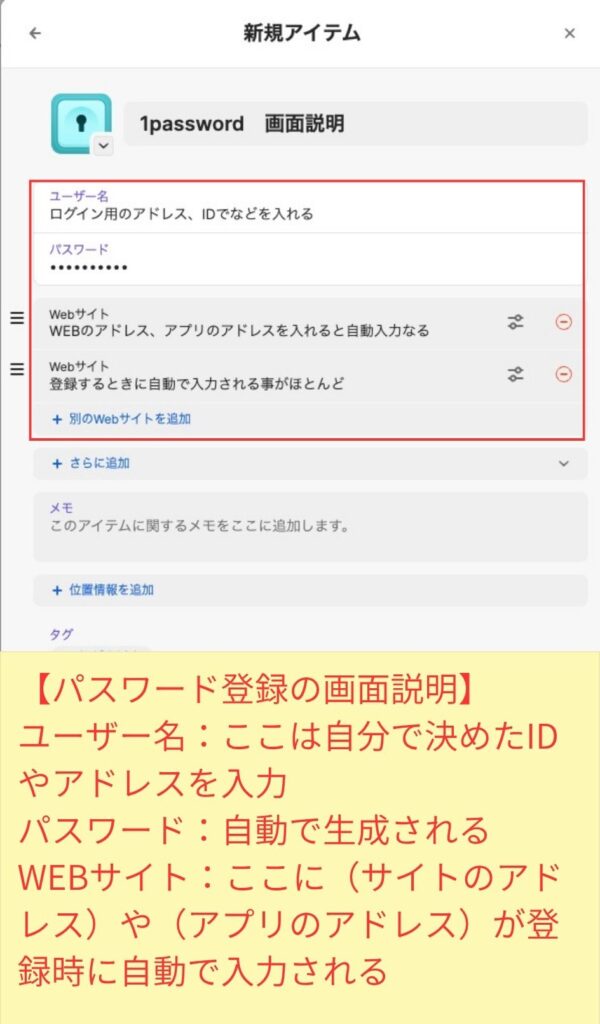
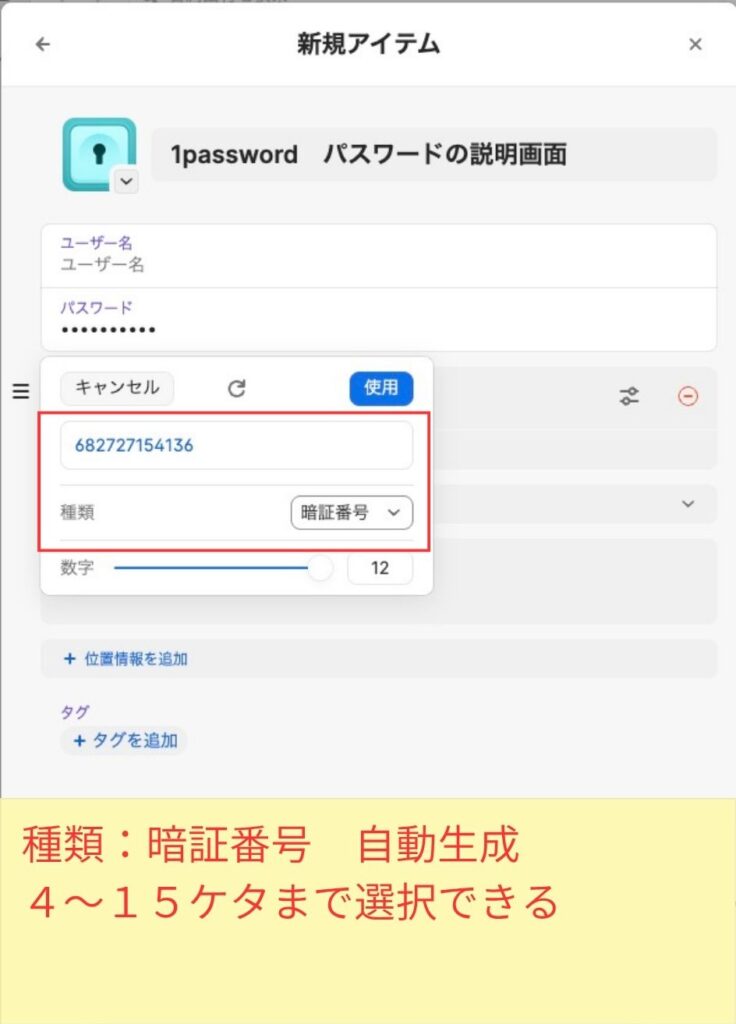
パスワードを自動生成してくれるから考えなくていい
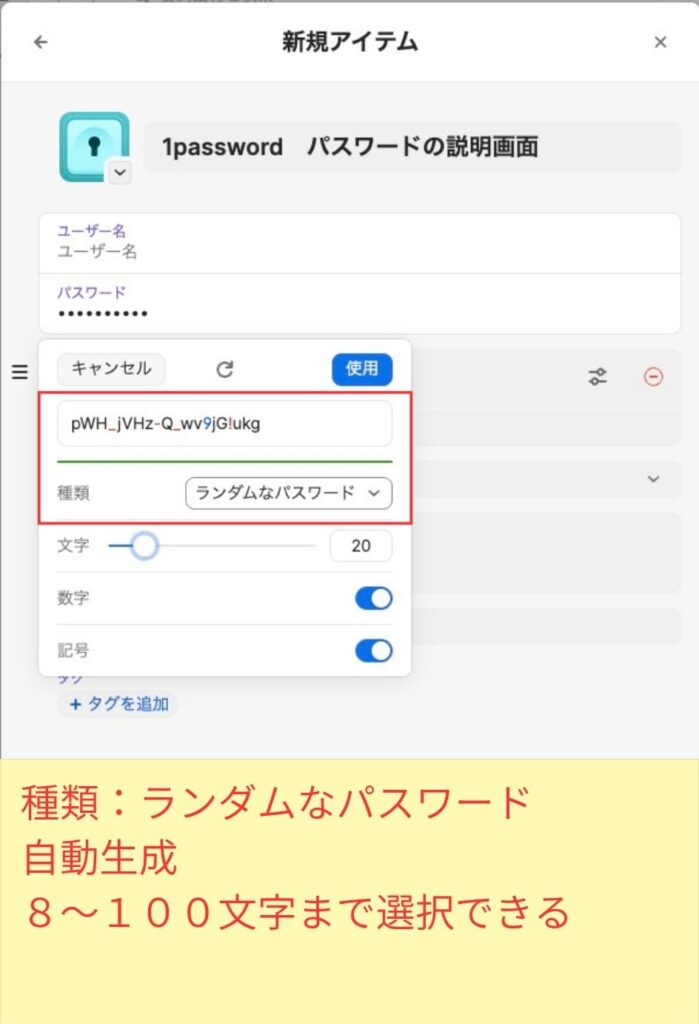
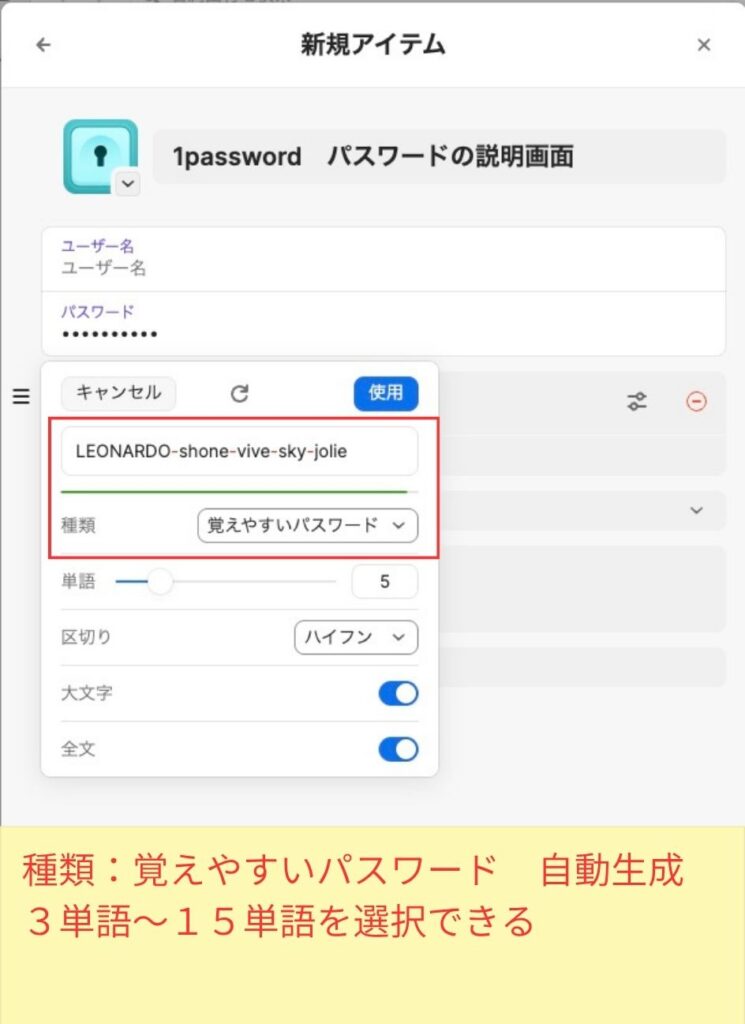
新しいサービスに登録するとき、パスワードを自分で考える必要はありません。
- ランダム:英数字混合の強力なパスワード(セキュリティ重視)
- 覚えやすい:単語を組み合わせたパスワード
- 数字だけ:PINコードなど数字のみが必要な場合に対応
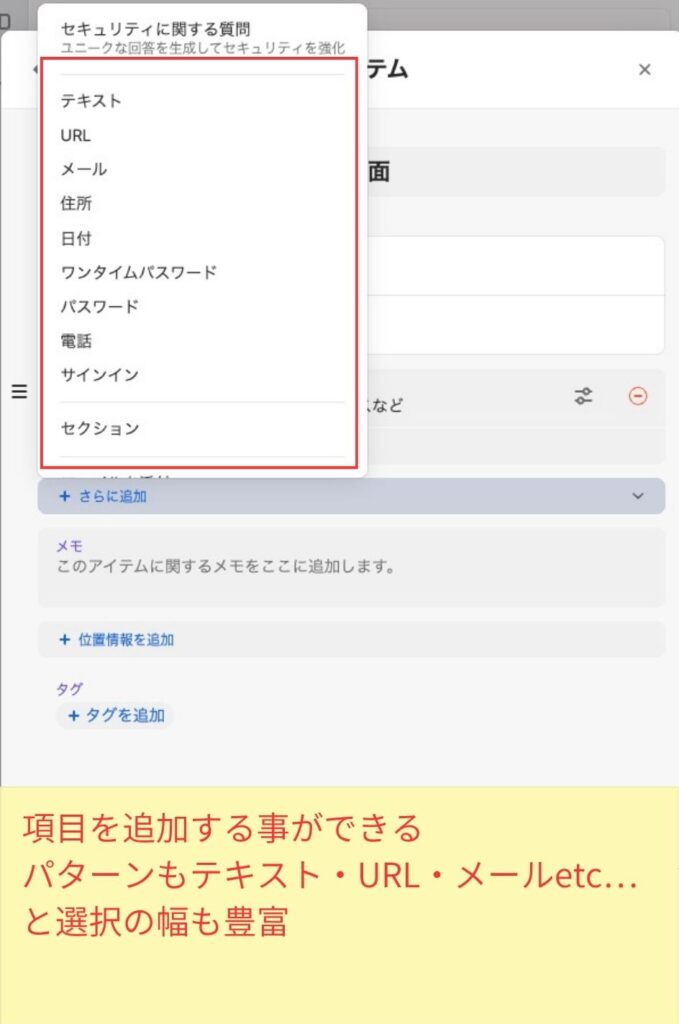
実際の画面はこんな感じです。
パスワードを自動で作ってくれるの?でも強すぎて自分で覚えられないやつになりそう…。
そこが1Passwordのいいところ!自分では覚えなくていいんだよ。1Passwordが代わりに覚えてくれるから、どんなに複雑なパスワードでも大丈夫。
[aff name=”1password”]
「本当に安全なの?」セキュリティの仕組みをやさしく解説
結論から言うと、1Passwordはハッカーでも解読できないレベルのセキュリティを持っています。
① 2段階認証+シークレットキーでハッカーも解読不能
1Passwordには「シークレットキー」という、ログイン時に必要な専用の鍵があります。
このシークレットキーはデバイスにのみ保存され、サーバーには保存されません。
つまり、万が一サーバーへの不正アクセスがあっても、データを解読することができない仕組みになっています。
パスワード1つだけで本当に大丈夫?危険そうだけど…。
そう言われることが多いんだけど、全く問題ないんだよ。万が一他の人がIDとパスワードを入力しても、2段階認証になってるから簡単には入れない仕組みになってるよ。
② 万が一ログインされても端末認証があるから安心
もし他の人があなたのIDとパスワードを知っていたとしても、ログインはできません。
登録していない端末からは、正しいパスワードを入力しても入れない仕組みになっています。
じゃあ、知らないうちに誰かがログインしようとしても防げるってこと?
そう!他の端末でログインしようとするには、あなたの登録済み端末での認証が必要なんだ。勝手にログインできないと「あれ?おかしい」と気づけるのも大切だね。
③ フィッシング詐欺の自動防止機能つき
1Passwordは、登録したサイトのドメイン(アドレス)と一致しない場合、自動入力を行いません。
偽サイトでは自動入力されないため、うっかりパスワードを入力してしまうリスクを防ぐことができます。
WEBもアプリも自動入力!iPhoneの顔認証・指紋認証にも対応
ログインが指一本で完了する便利さ
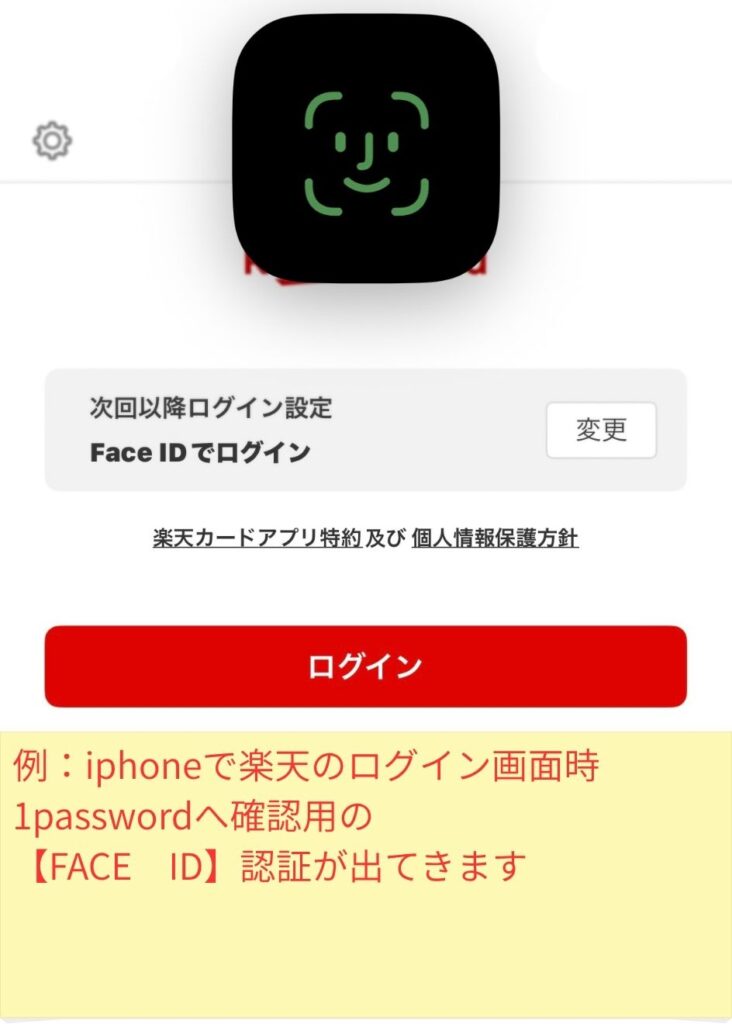
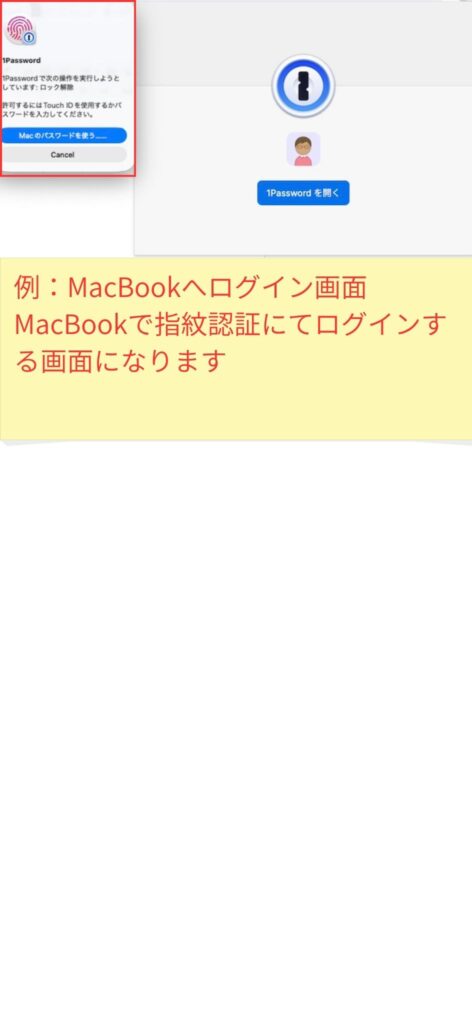
iPhoneであればFace ID(顔認証)や指紋認証と連携できます。
ロック画面を解除するような感覚で、そのままアプリにログインできます。
「パスワードを開いてコピーして貼り付け……」という手間が完全になくなります。
iphoneの顔認証・MacBookの指紋認証はこんな感じです。
外出先でもパスワードを開かずにすぐログインできる
外出先でスマホからログインしたいとき、パスワードを手動で調べる必要はありません。
1Passwordがバックグラウンドで自動的に入力してくれます。
外出先でアプリのパスワードをいちいち調べるのがめんどくさかったんだよね…。
それ、1Passwordで全部解決するよ。顔認証か指紋で1Passwordを開くだけで自動入力してくれるから、外でもサクッとログインできるようになるよ。
パスワード以外にも使える!実際の便利な活用シーン
場面① SNS・メール・サブスクの一括ログイン管理
場面② マイナンバーカード・免許証番号の保管
- マイナンバーカードの番号:家族分もまとめて保管できる
- 免許証番号:紙の証明書が手元になくても確認できる
- 保険証番号:外出先でも確認できて安心
場面③ ネットショッピング・新規アプリ登録が一瞬で完了
マイナンバーも保管できるの?それは便利だけど、情報が漏れたりしない…?
シークレットキーのおかげで、外から盗み見されることはないよ。むしろ紙にメモしておく方が、なくしたり見られたりするリスクがあるくらいだよ。
[aff name=”1password”]
1Passwordの登録方法・使い方【完全初心者向けステップ解説】
難しい操作はありません。手順通りに進めれば、5〜10分で完了します。
まずはお使いのスマホにアプリをダウンロードします。
- iPhoneの場合:App Storeで「1Password」を検索 → インストール
- Androidの場合:Google Playで「1Password」を検索 → インストール
- パソコンでも使いたい場合:公式サイト(1password.com)からデスクトップアプリをインストール
アプリを開いたら「アカウントを作成する」をタップします。
- メールアドレスを入力する
- 氏名を入力する
- マスターパスワードを設定する
- シークレットキーが発行されるのでPDFまたは紙に保存する
- iPhoneの「設定」アプリを開く
- 「FACE IDとパスワード」をタップ
- 「パスワードの自動入力」をタップ(ONにする)
- 「その他のアプリ」をタップ
- 「1Password」を選択してオンにする
- 自動登録(おすすめ):サイトやアプリにログインすると「1Passwordに保存しますか?」と表示されるので「保存」を選ぶ
- 手動登録:1Passwordアプリを開いて「+」ボタン → サービス名・ID・パスワードを入力
つまずきやすいポイントと解決法
- 「自動入力が出てこない」→ 設定で1Passwordが自動入力サービスとして選択されているか確認
- 「シークレットキーを忘れた」→ 登録時に届いたメールに記載があるので確認を
- 「アプリと自動連携できない」→ 対応していないアプリは手動でコピーペーストで対応可能
- 「無料で使えるの?」→ 14日間の無料トライアルあり(公式サイト)。
公式サイトはこちら→1password 公式サイト(14日間の無料トライアルあり)
※この記事で紹介しているのは3年契約だけどお得に使えるプランになります。
[aff name=”1password”]
登録してみたら思ったより簡単だった!でもシークレットキーの保存を忘れそうで怖い…。
シークレットキーはPDF保存しておくのが一番確実だよ。登録時に必ず出てくるから、そのタイミングで忘れずに保存しておいてね。これさえやっておけば後は全自動で楽になるよ。
💴 ソースネクスト版なら日本円・定額で安心!
1Passwordは公式サイトからだとドル建て・為替変動ありなので、毎月の支払いが読みにくいのが悩みどころ。でもソースネクスト版なら日本円の定額払いで、コストが一目でわかります。
📊 料金比較表
| プラン | 支払い総額 | 月あたり | 為替リスク |
|---|---|---|---|
| ソースネクスト個人版(3年) | 12,800円 | 月356円 | なし ✅ |
|
1Password公式(年払い) ※2026年3月27日より値上げ済み |
約8,000円/年 |
(ドル建て・為替次第) |
あり ⚠️ |
🛒 ソースネクストでの購入・登録手順
- 下のバナーからソースネクストの1Passwordページへ
- 「カートに入れる」→ 購入完了
- メールでライセンスキーが届く
- 1PasswordアプリまたはWebで「ライセンスキーを入力」して登録
- 完了!あとは通常通り使えます
まとめ:1Passwordで「パスワード地獄」から卒業しよう
- マスターパスワード1つで全アカウントを管理できる
- パスワードを自動生成・自動入力してくれる
- ハッカーも解読できない高水準のセキュリティ
- WEBもアプリも顔認証・指紋認証でスムーズにログイン
- パスワード以外の大切な情報も安全に保管できる
- 登録は5〜10分で完了、初心者でも簡単に使える
パスワード管理の手間をなくして、安全なネット生活を送りたい方には、とてもおすすめです。
無料で試せるなら、まず使ってみようかな。パスワードをいちいち調べるの、本当にめんどくさかったし。
それがいいよ!使いはじめると「もっと早く使えばよかった」って絶対思うから。公式ホームページでは、無料トライアルで体験してみて。
公式サイトはこちら→1password 公式サイト(14日間の無料トライアルあり)
[aff name=”1password”]
コメント