こんにちは、いわよしです。
今回は日本通信SIM・楽天モバイルの契約のしたいという方へ
慣れてない方向けに画像付きで解説しますのでご参考になればと思います
見方は
画像📷️
画像下にコメント
↓(次のページ)
となります。
楽天モバイル・日本通信SIM の契約の仕方
日本通信SIM
日本通信SIM HP へアクセス
↓
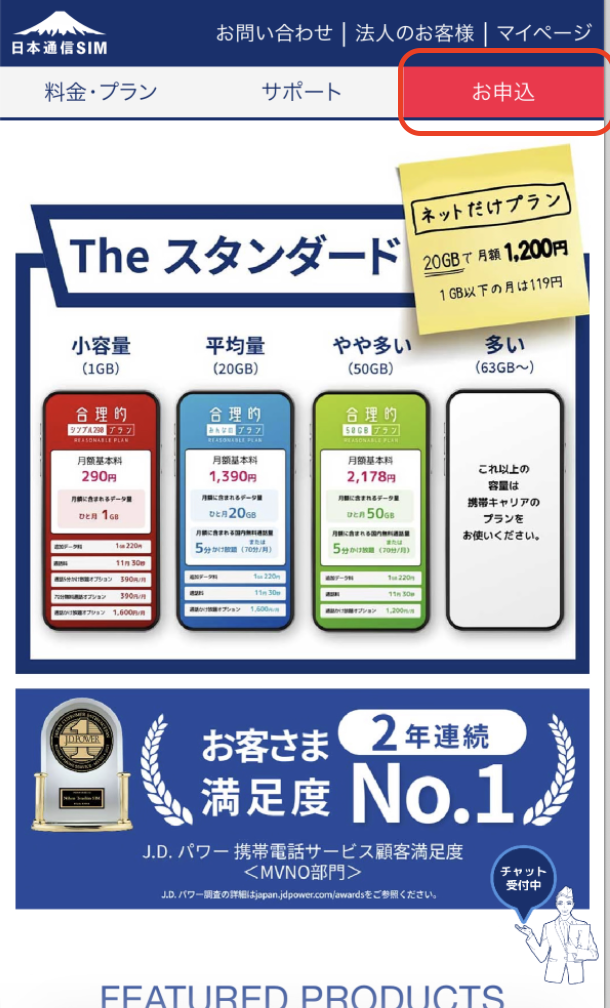
【お申し込】 をタップ
↓
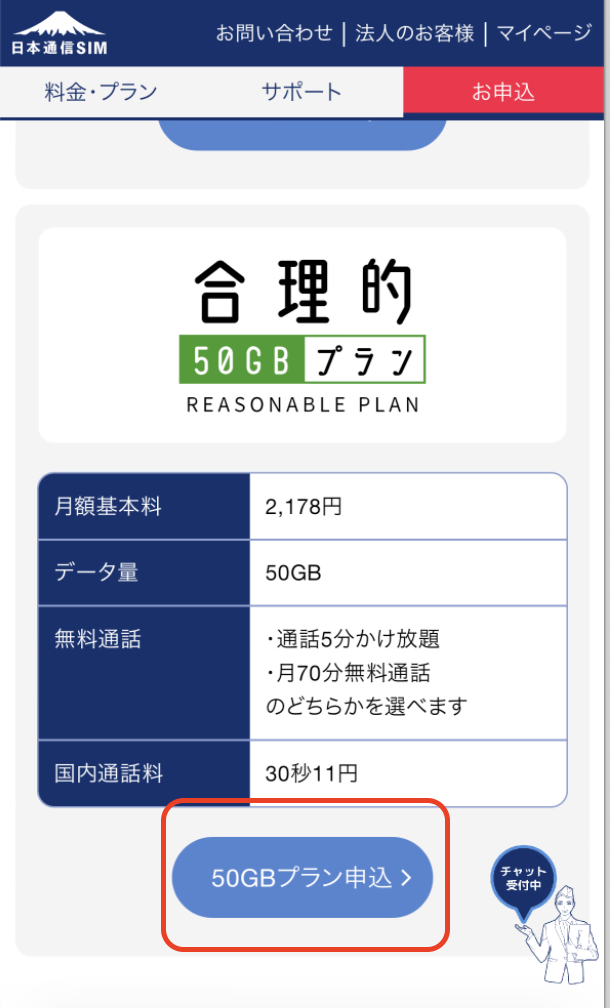
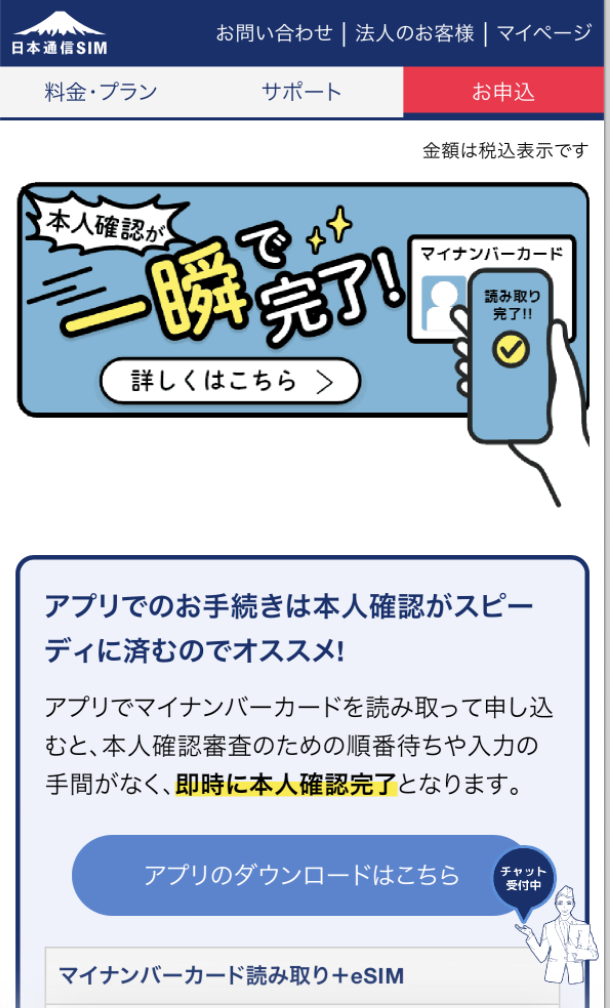
プラン選択
【50GBプラン申込】タップ
今回は50GBプランにて進めてます
↓
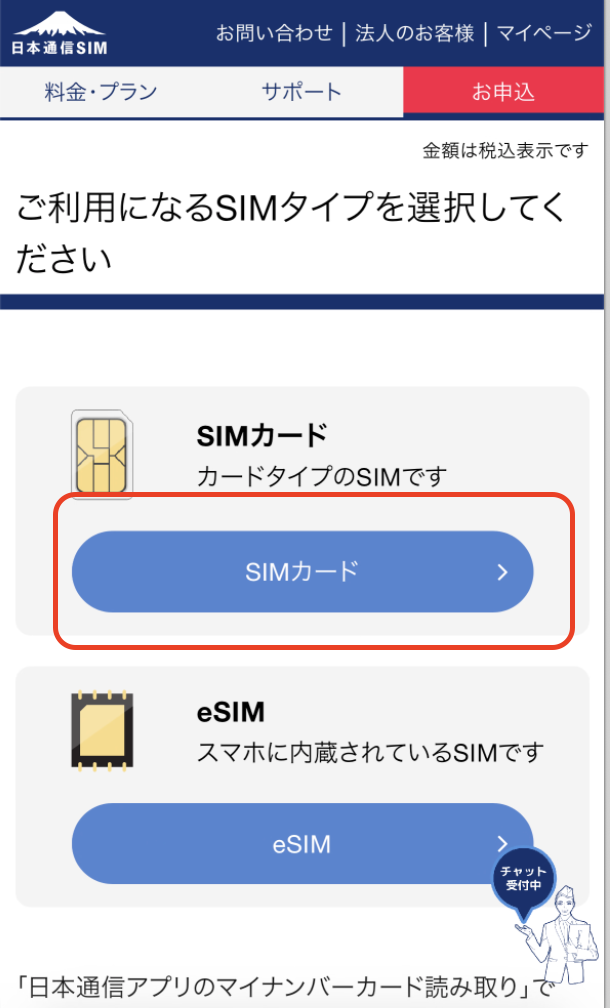
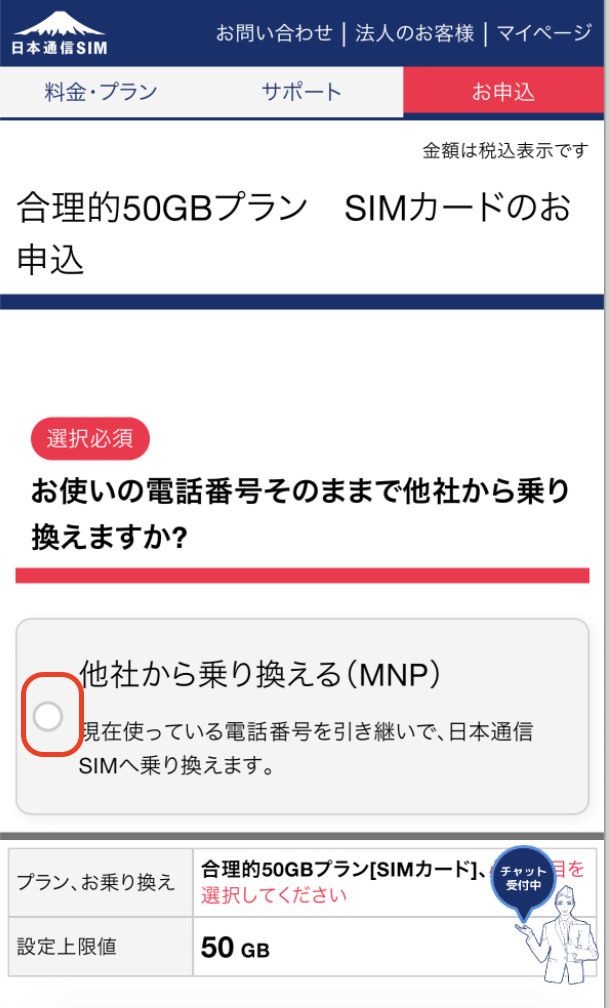
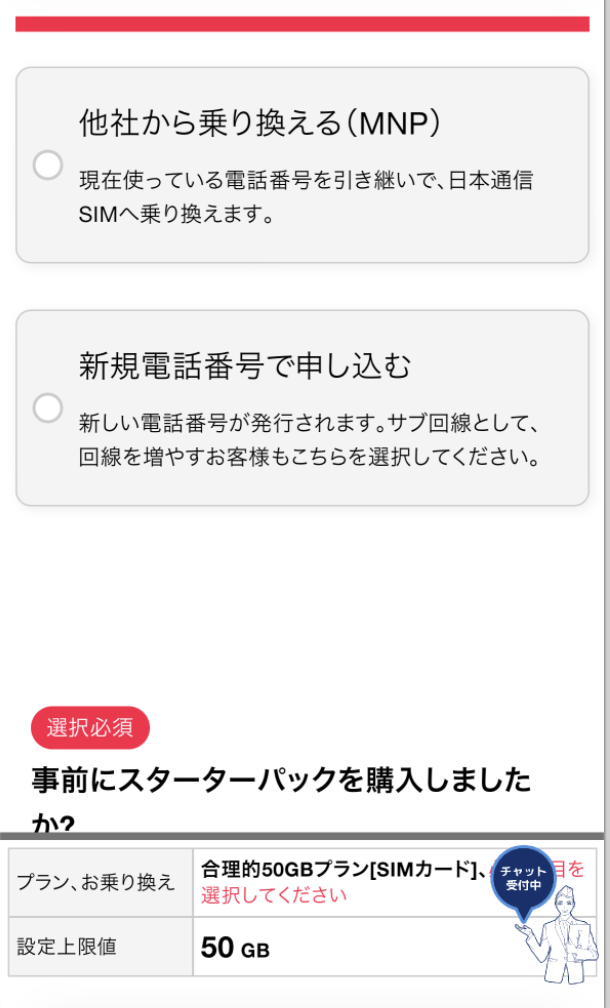
SIMタイプ選択
【SIMカード】を選択
他社から乗り換える場合は(MNP)を選択
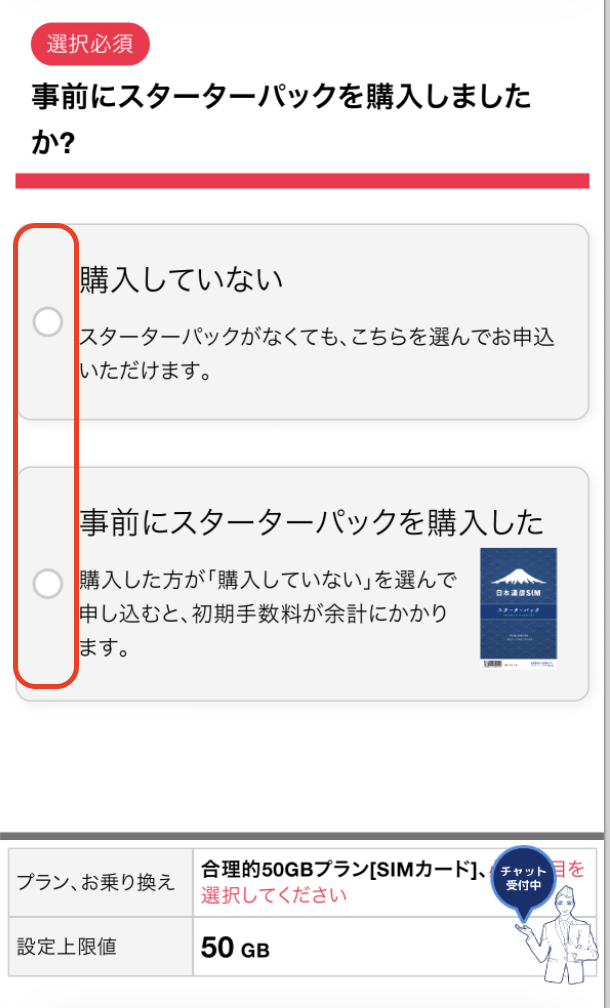
スターターパックの購入有無を選択
日本通信SIMを契約する際はスターターパックが必須となります
スターターパックを購入した方が少しコストは安くなります
Amazonまたは楽天で購入するのがお得
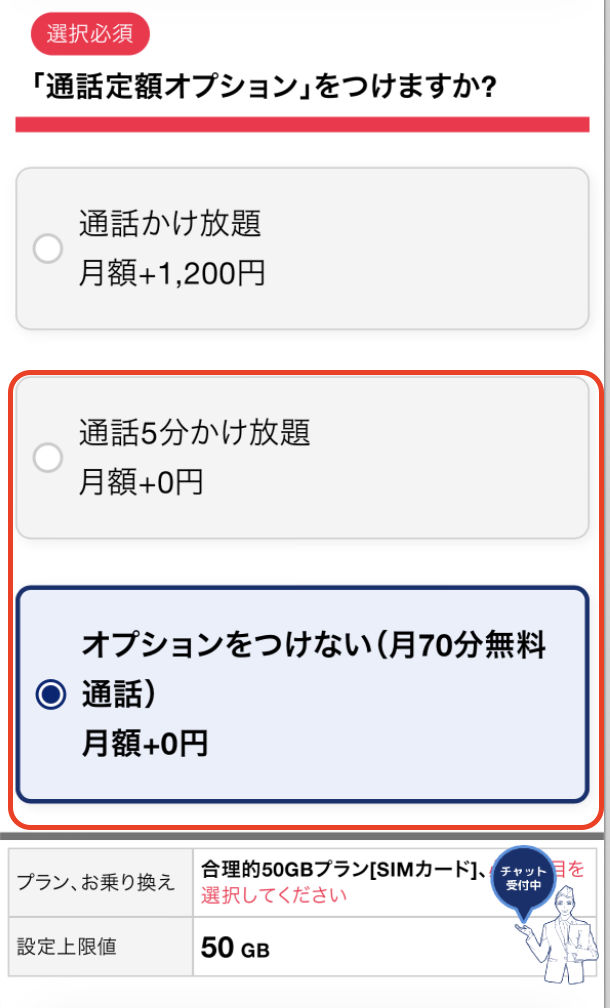
通話オプション(通話5分間かけ放題 又は 月70分無料通話)
好きな方を選択
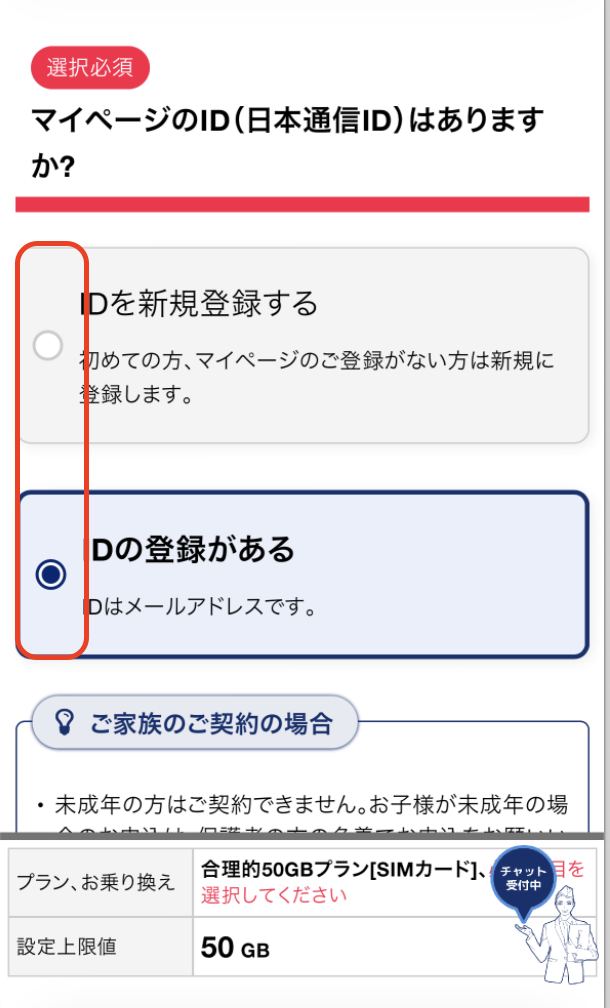
日本通信SIMのIDを登録
↓
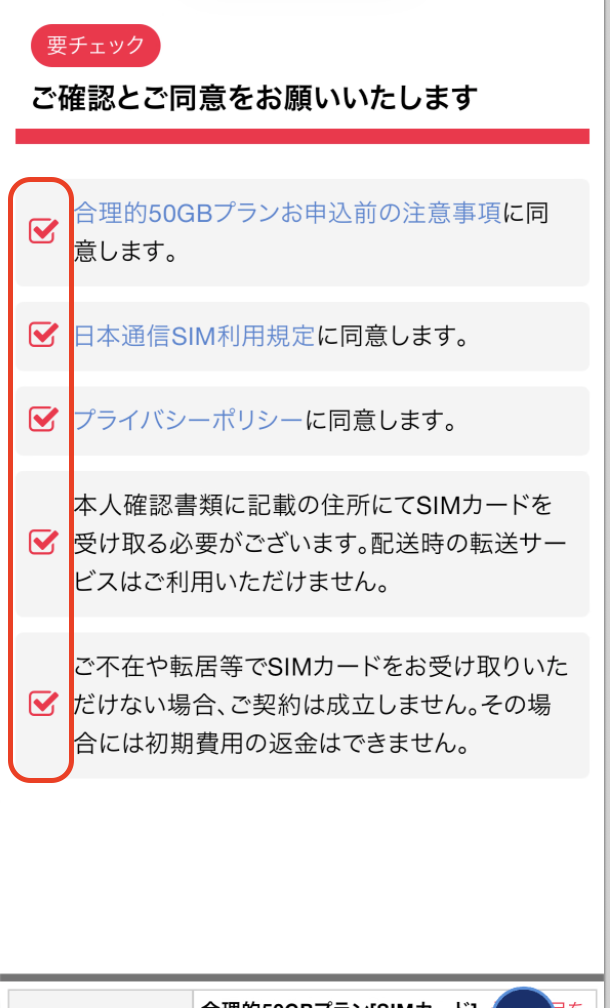
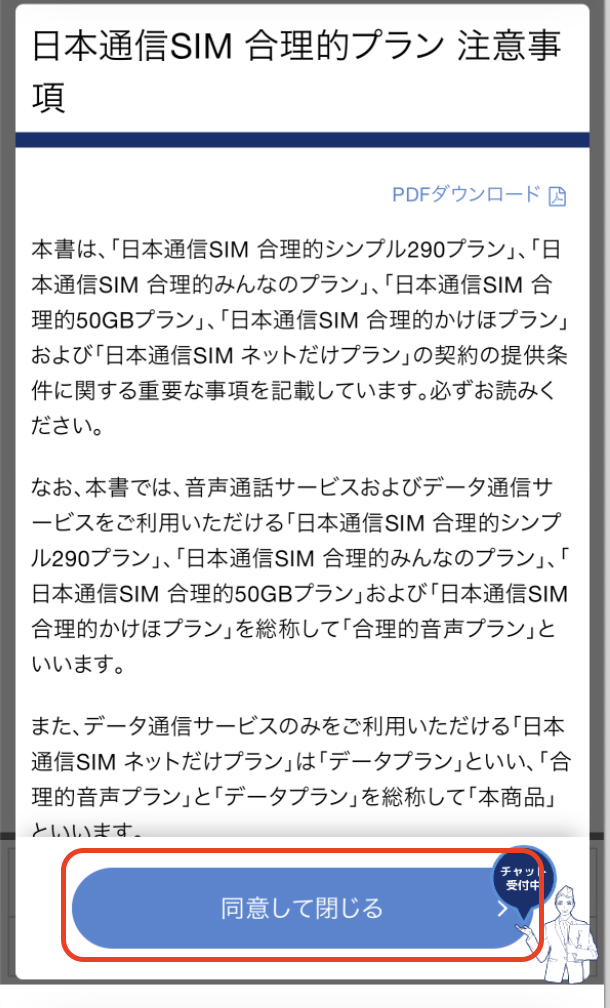
注意事項 すべて選択☑を付けます
注意事項・利用規定・プライバシーポリシーを☑する際に右のように画面が出てきます
【同意して閉じる】をタップ
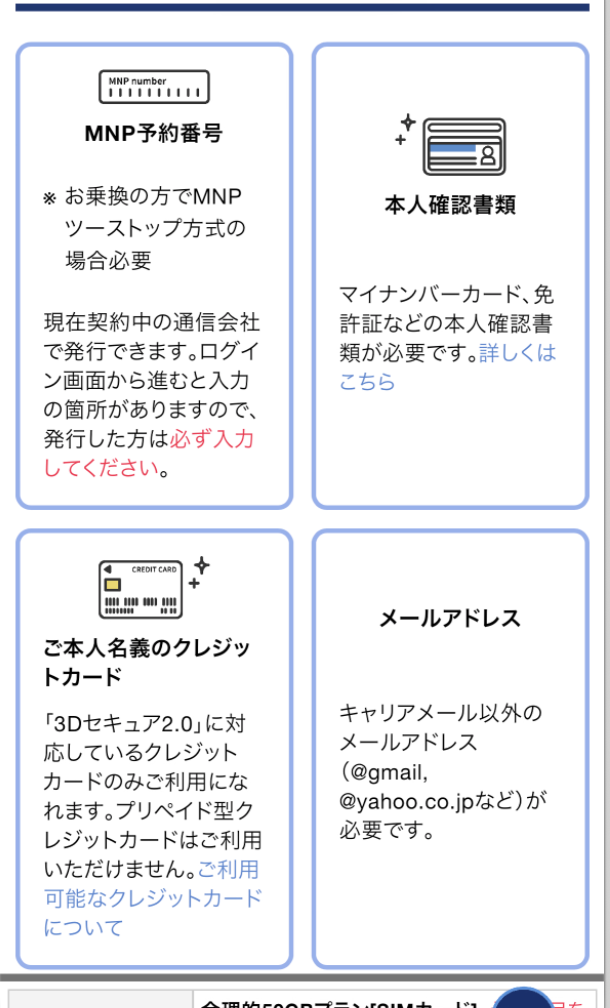
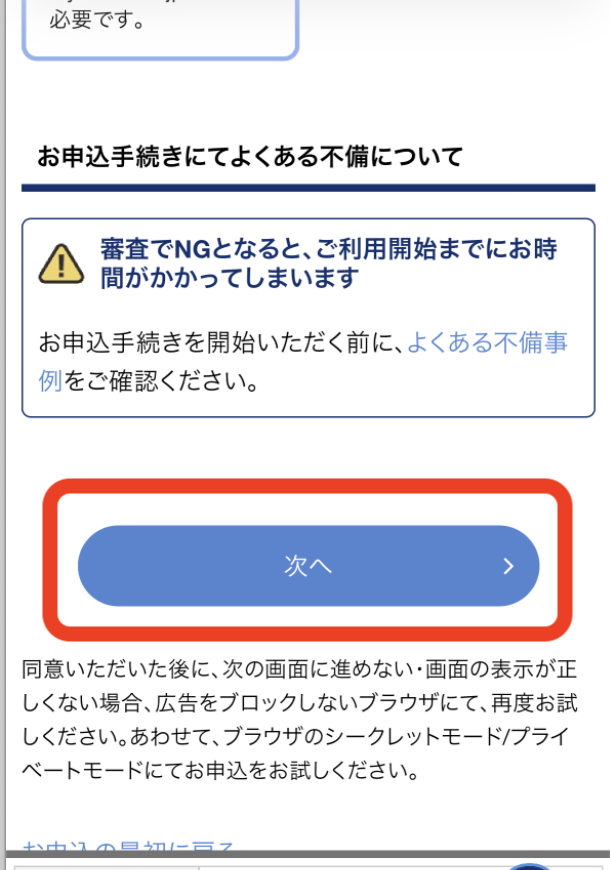
画面下部へ移動
【次へ】をタップ
↓
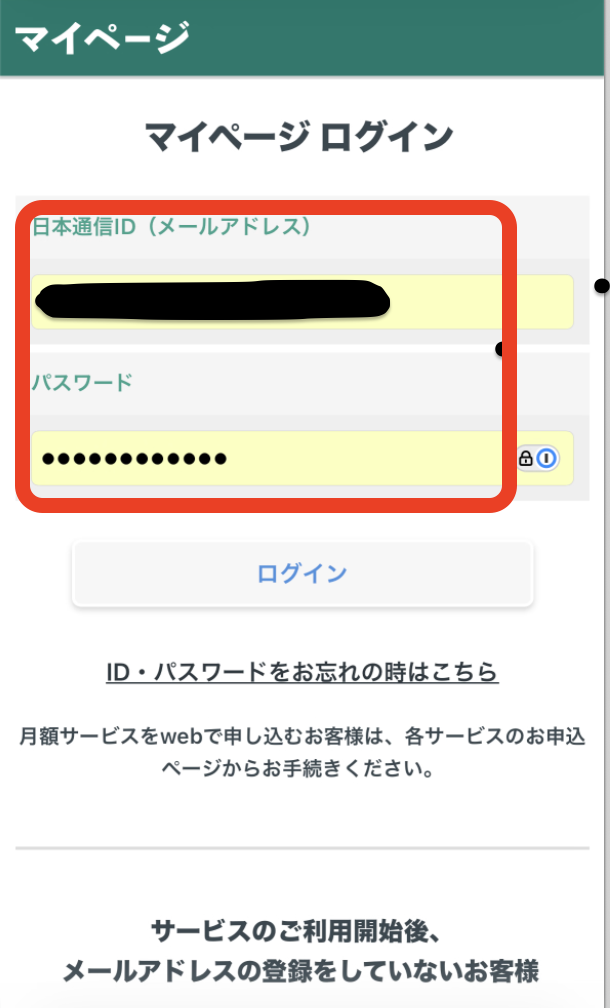
マイページ ログイン
登録したアドレスとパスワードを入力
↓
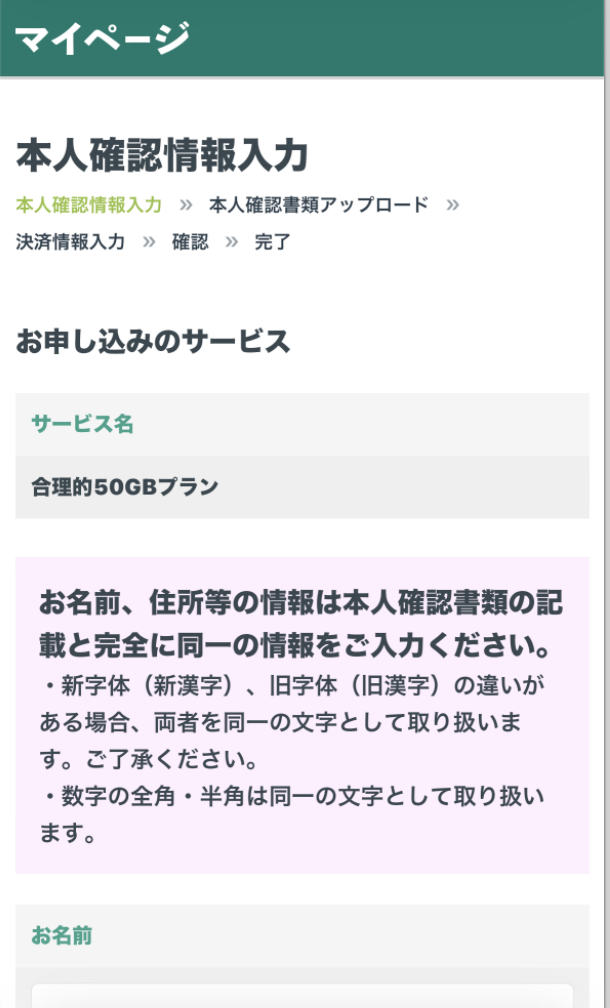
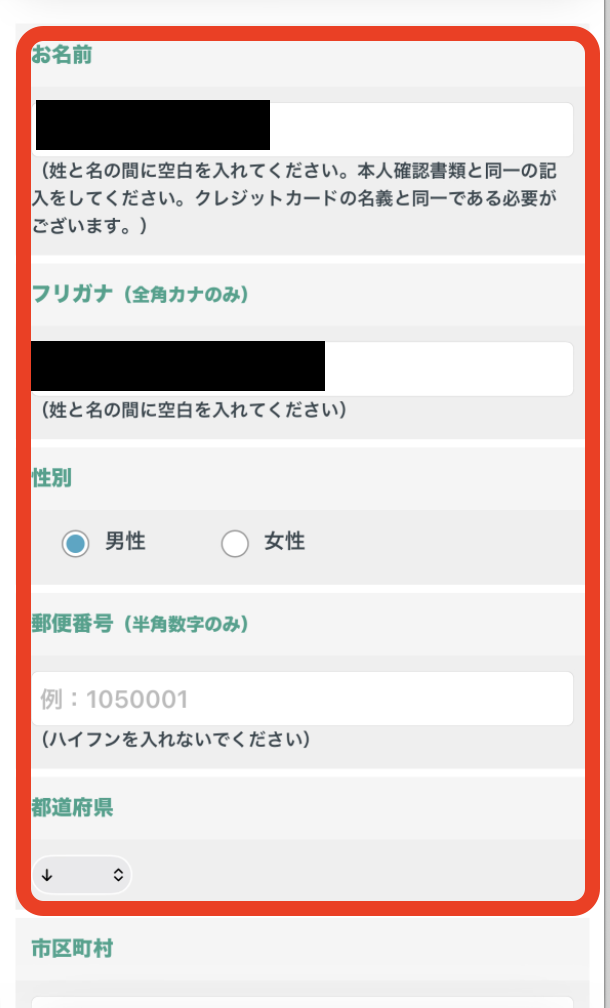
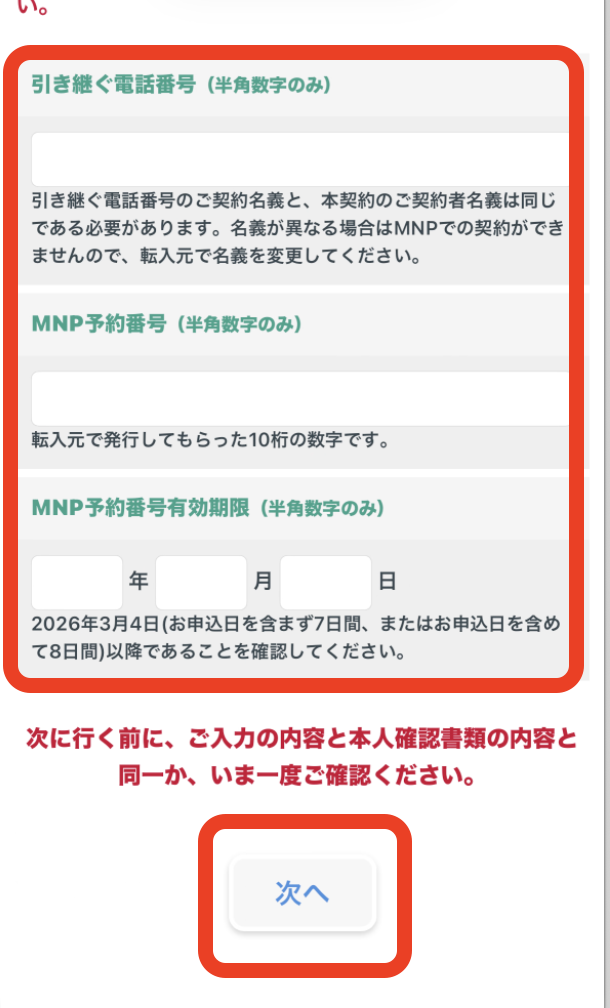
本人情報を入力
【次へ】をタップ
※MNP予約番号があればここで入力
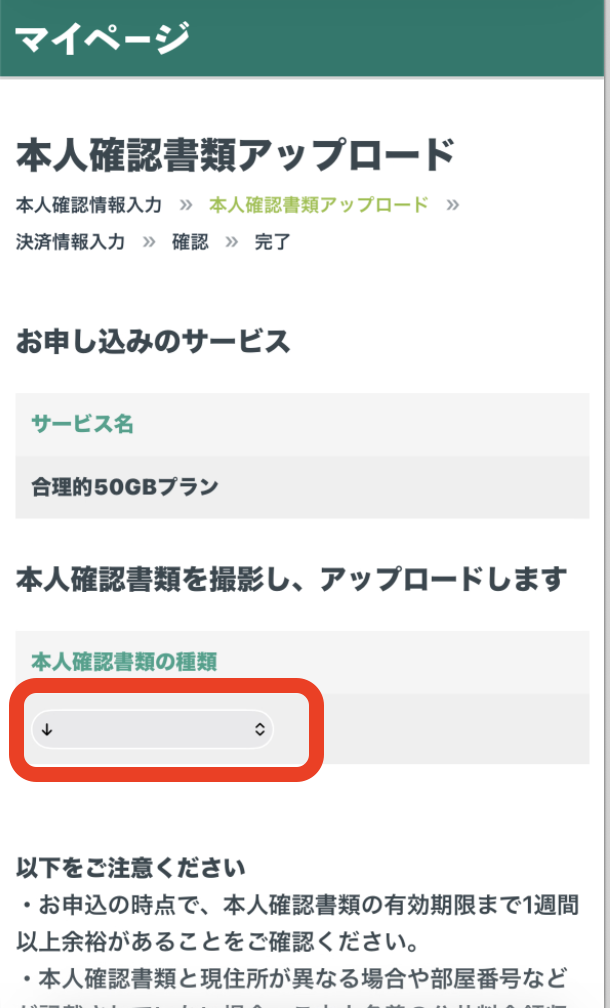
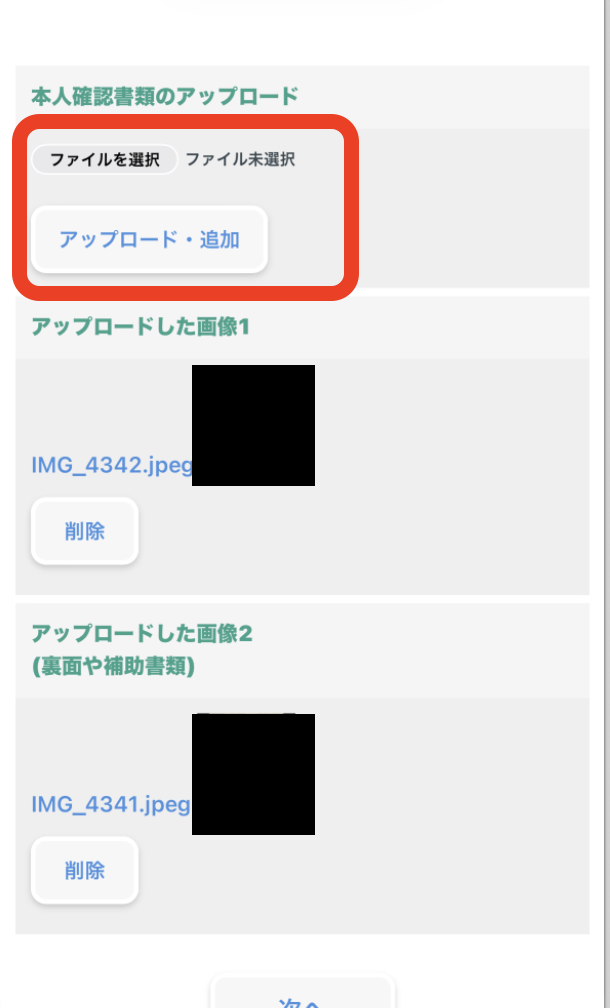
本人書類のアップロード
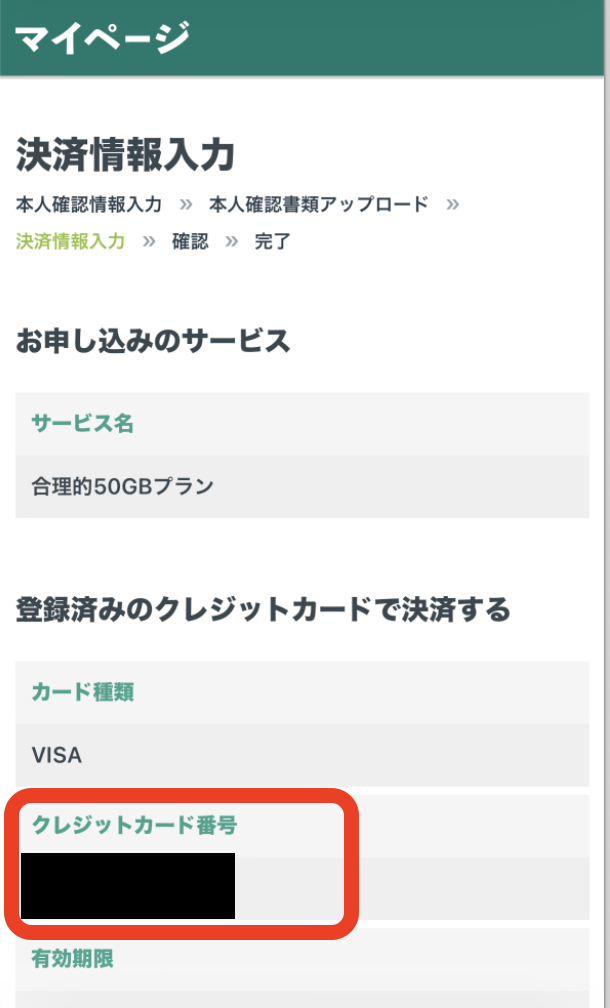
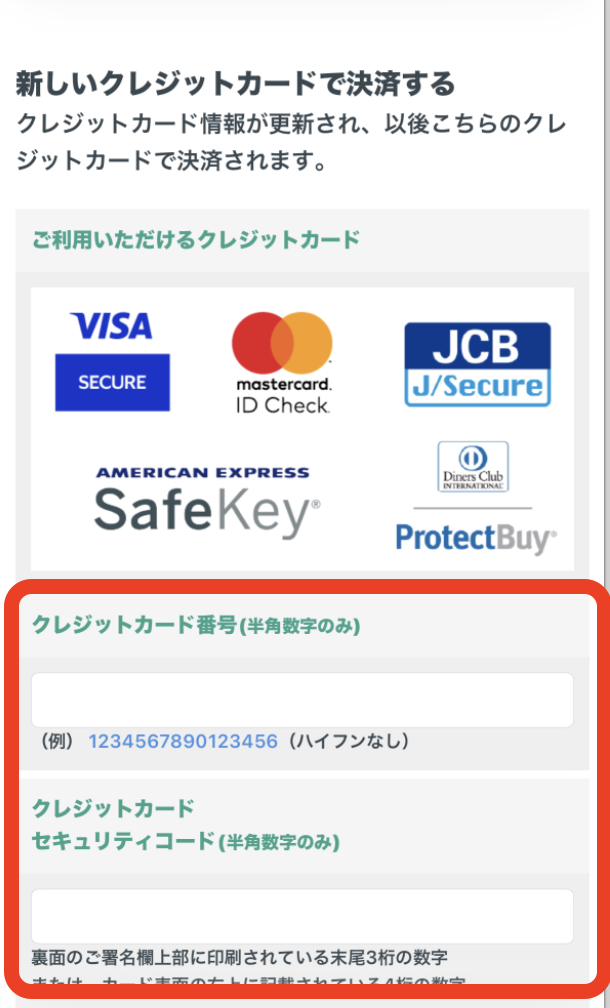
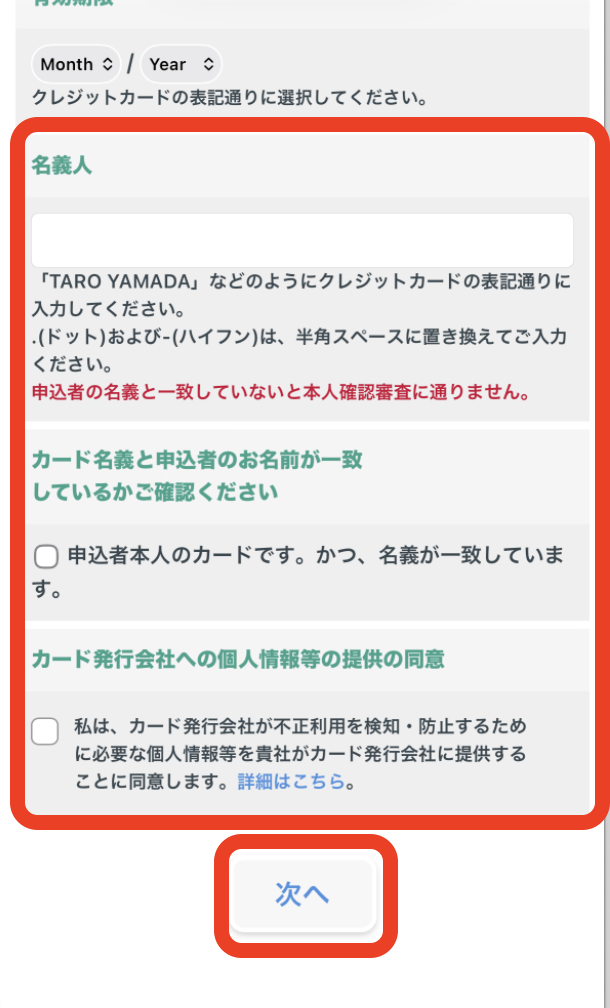
決済情報入力
終わったら【次へ】をタップ
↓
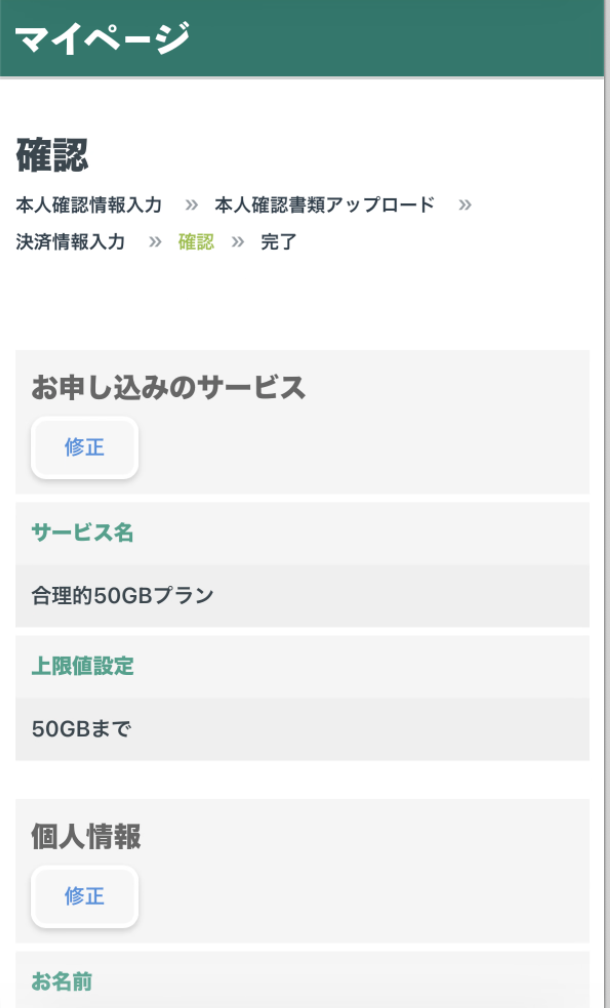
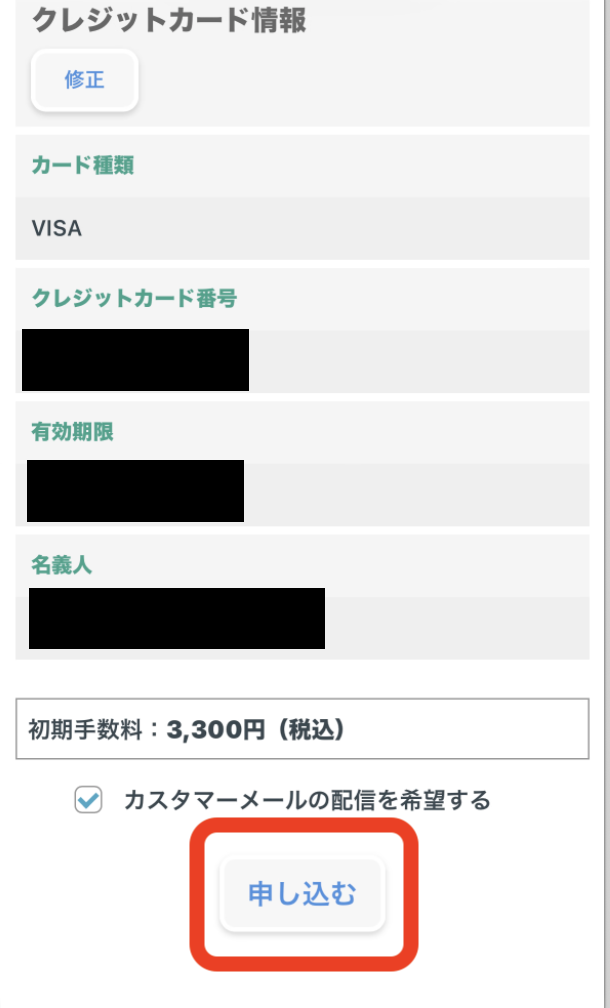
確認ページ
問題なければ【申し込む】をタップ
↓
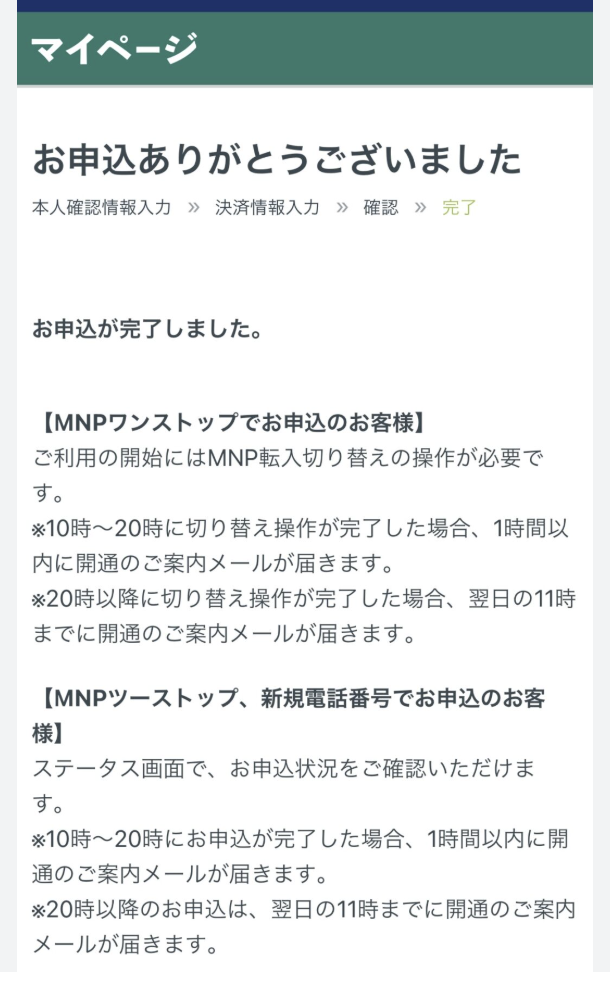
完了ページ
楽天モバイルの場合
楽天モバイル HP へアクセス
↓

【お申し込み】をタップ
↓


プラン(楽天最強プラン)選択
【プランを申し込む】をタップ
↓


オプションサービス画面になります
すべでスルーして 一番下へ
【SIMカード】を選択
【この内容で申し込む】をタップ
↓

再度、留守番電話と電話かけ放題の案内あります
間違いではないので無視
【加入せずに次へ】をタップ
↓

楽天ログイン画面
登録アドレスを入力
【次へ】をタップ
↓


契約者確認画面(本人確認) 選択の物をアップロード

アップロードが難しいなら【受け取り時に自宅で確認】選択

【次へ進む】をタップ
↓


他社からの電話番号そのまま乗り換えの場合は画像左を選択
新規の場合は番号を選択(画像右)

電話番号が決まったら
【次へ進む】をタップ
↓


受け取り方法:住所の確認・支払い方法 確認


【申し込み】をタップ
右の画像(申し込みの下部へ行くとお知らせ設定があるのでオフにします)
↓


プランの確認画面
画像真ん中 再度オプションの確認があるので☑ないこと確認
【この内容で申し込む】をタップ
↓

プランのみが選択されている
この内容で申し込む(本体は自分で手配します)
↓

重要事項説明・利用規約
【同意して申し込む】をタップ
↓


申し込み完了
審査待ち → 審査が通ったらSIMカード待ち
となります。
どちらがいいか悩むなら【日本通信SIM】
なぜか
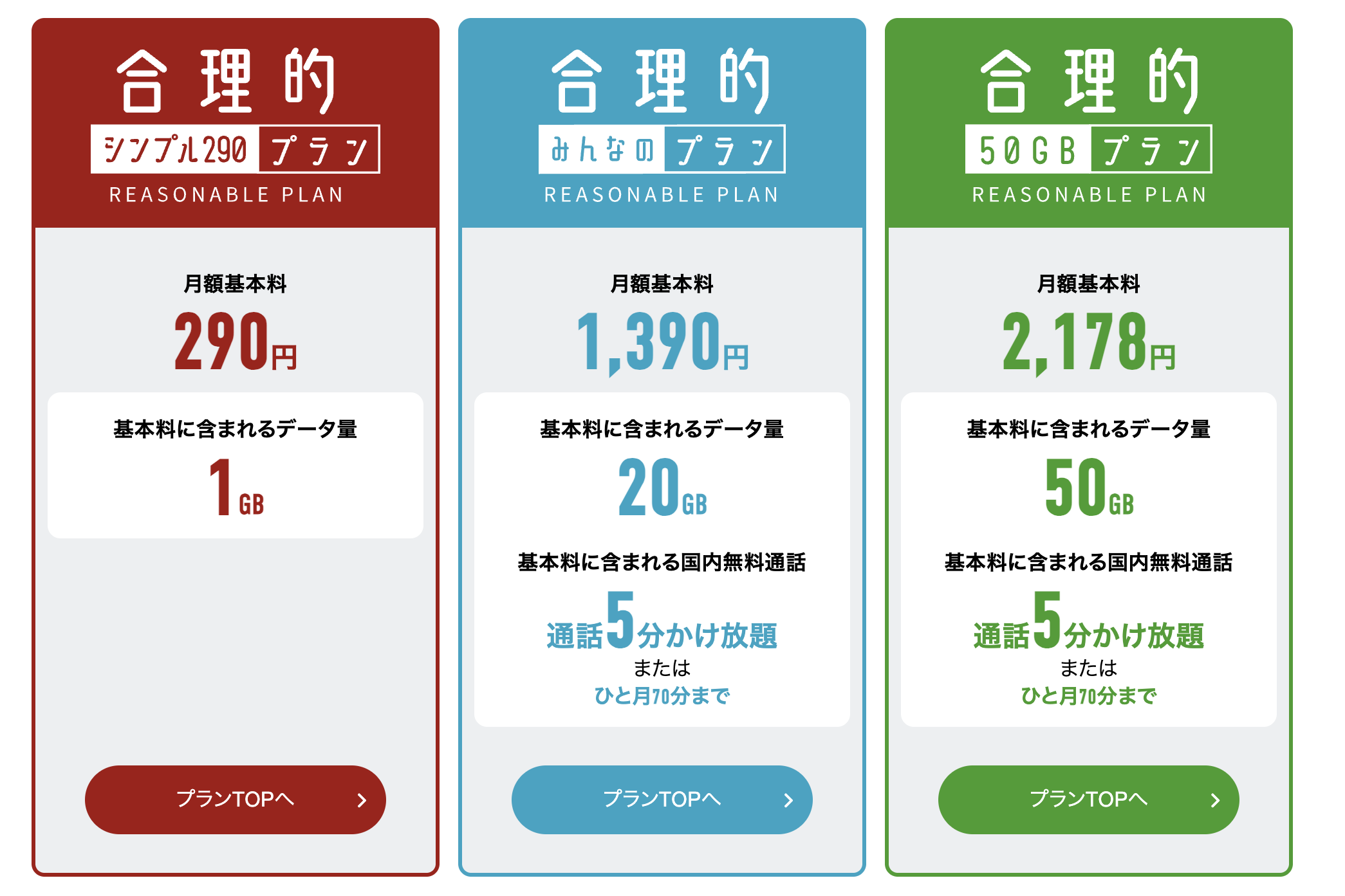
- 一番高いプラン(50GBプラン)でも2178円と安い
- 通信回線がdocomoを使っているので通信エリアが安心
- 意外と知られてなくITの知識がありそうに見られる
もし通信はそんな使わないよーという方
通信容量を下げてもっと安いプランもあります
今の携帯をそのままに使いたい
MNP番号の予約が必要となります
Q.MNP番号予約とは?
今の番号を切替先でそのまま使う為の番号をもらう申請になります
Q.どこで申請?
申請先は今お使いの通信会社からもらいます
Q.どうやってもらう?
MNP予約番号をもらうには
(My docomo)(My ソフトバンク)などネットで申請した方がいいです
基本的に予約番号をもらう場合は他社へ切替るためなので、おそらく電話窓口でも対応はよくないと思います
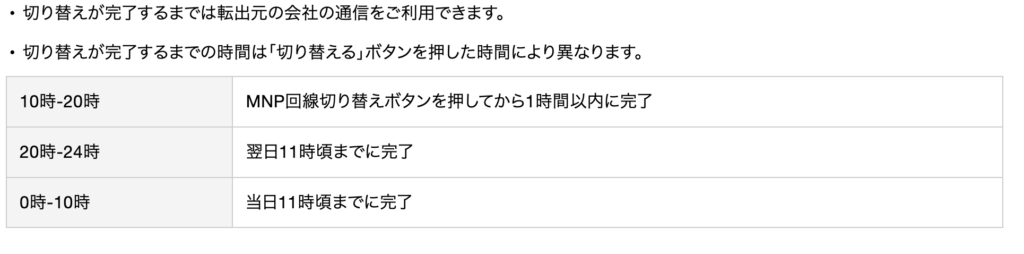
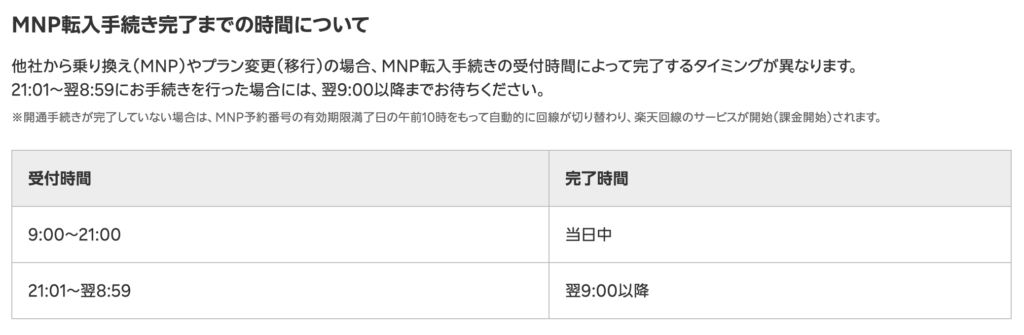
どのくらいで使えるようになる?
日本通信SIM
楽天モバイル
SIMカードとeSIM どちらが良い
そもそもSIMカードとeSIM とは何?
SIMカード=その名の通り実際のカードを抜き差しして使うタイプ(従来どおり)
eSIM=スマートフォンに内蔵されたチップへオンラインで通信キャリアの契約情報を書き込める「埋め込み式SIM」
どちらが良いか
この記事を見ていただいている方は【SIMカード】で大丈夫です
eSIMは機種をよく変える人やビジネスとプライベートを1台で分けたい人向けです
一般の方やサラリーマンの方は必要ないでしょう
新しい機種はショップでは高い ネットの方がお得
機種を新しくするからといって契約時の楽天モバイルやショップから購入する必要なないです
新しく機種を購入するなら?
本体だけ別でネットで購入しましょう
iPhone = AppleStore iPhone購入
数万円(1割以上)安くなります
Android(スマートフォン)購入=
Amazon:Amazon スマホ購入
楽天市場:楽天市場 スマートフォン購入
価格.COM:価格.com スマートフォン購入
などで買えばお得になります
ショップなどで買うのが悪い訳ではありません
あくまでお得に購入するためネットでの購入をおすすめしてます
ショップは実機が見れる・人が設定してくれるという安心がありますからね
・・・安心という名の(安心価格)が上乗せしてます。
機種変更のデータ移行はどうすればいい
機種変更の仕方分からないですよね
簡単です
SIMカードを古い機種から新しい機種に入れ替えるだけで通話が出来ます
データ移行の仕方は?
i Phoneのデータ移行について
準備: 古い機種と新シ機種の両方のiPhoneのBluetoothとWi-Fiをオンにする
開始: 新しいiPhoneを古いiPhoneに近づける
連携: 古いiPhoneに「新しいiPhoneを設定」画面が表示されたら、「続ける」をタップ
認証: 新しいiPhoneの画面に表示された青いアニメーションを、古いiPhoneのカメラで読み取る
転送: パスコードを入力し、案内に従って「iPhoneからデータを転送」を選択し、転送完了まで待機
これで完了です
古い機種と新しい機種を近づけるだけでデータ移行画面が出てきます
基本的に画面の通りに従うだけなので特別な操作はいりません
スマートフォンのデータ移行
ケーブル/ワイヤレス直接転送(最も手軽)
準備:旧スマホと新スマホを並べ、USBケーブルで接続するか、ワイヤレス(Wi-Fi)を選択します。
両方のスマホで充電しておくと安心です。
手順:新スマホの初期設定時に「アプリとデータのコピー」画面で「次へ」をタップし、画面の指示に従って進めます。
選択:移行したいデータ(写真、動画、連絡先、アプリ、設定、メッセージなど)を選んでコピーを開始します。
ほとんどのデータが移行可能です。
私はiPhoneユーザーなのでスマートフォンの移行についての動画も記載しました
まとめ
携帯の機種変更は不慣れだとどうしても、ショップ窓口に頼ってしまうもの
確かに頼らざる得ない場合もあるかもしてませんが安心の価格転換されてるものです
昔は調べるには人に聞くしかありませんでしたが、少し調べるとたくさん出てきます
格安SIMの契約は窓口へ行かなくてもこちらを見れば簡単に出来ます
新しい機種は窓口へ行かずネットで買おう
1種のこれも節約
節約できた分でアクセサリーやカバーにお金も掛けれますね
購入先:
新しく機種を購入するなら?
iPhone = AppleStore iPhone購入
数万円(1割以上)安くなります
Android(スマートフォン)購入=
Amazon:Amazon スマホ購入
楽天市場:楽天市場 スマートフォン購入
価格.COM:価格.com スマートフォン購入
何か不明な点などありましたらコメント欄へ記載して頂けたらと思います
以上、日本通信SIM・楽天モバイル を契約の仕方を解説 電話番号そのまま でした
〜仕事とお金、もう一度ここから〜



コメント